VisualPLAN - Ajustar la altura y la anchura de las fotos manteniendo o no la proporción original
Autor: Fernando Alves - Data: 06/02/2026Redimensionar el tamaño de las imágenes en VisualPLAN es una duda habitual, pero el proceso es sencillo y solo requiere algunos cuidados.
Cada vez que abre un plano del catálogo, en la esquina superior izquierda aparece la información técnica del mismo. Allí encontrará datos como el diámetro de la copa y la altura estimada de la especie cuando sea adulta. Estos datos se pueden ajustar según las necesidades del proyecto.
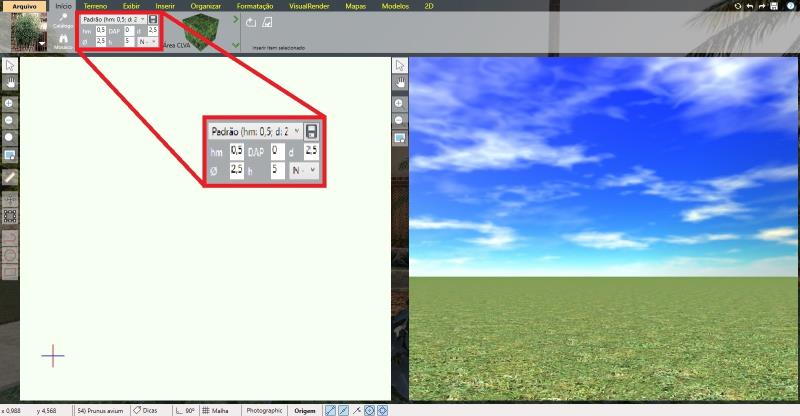
En el catálogo, la mayoría de las imágenes muestran alturas aproximadas de la referencia de la planta adulta, pero eso no significa que ese sea el tamaño real de la especie cuando crece por completo. La base de datos ofrece diferentes modelos para casi todas las plantas y cada uno tiene versiones de diferentes tamaños, por lo que, antes de cambiar el tamaño manualmente, vale la pena comprobar si ya existe otra imagen de esa planta con un tamaño más cercano al ideal. Para elegir otro modelo, basta con hacer clic en la planta deseada, acceder a la barra superior, entrar en Mapas y visualizar las opciones disponibles. Cada imagen tiene sus propias proporciones y elegir otra versión suele ser la solución más sencilla y más fiel al comportamiento natural de la planta.
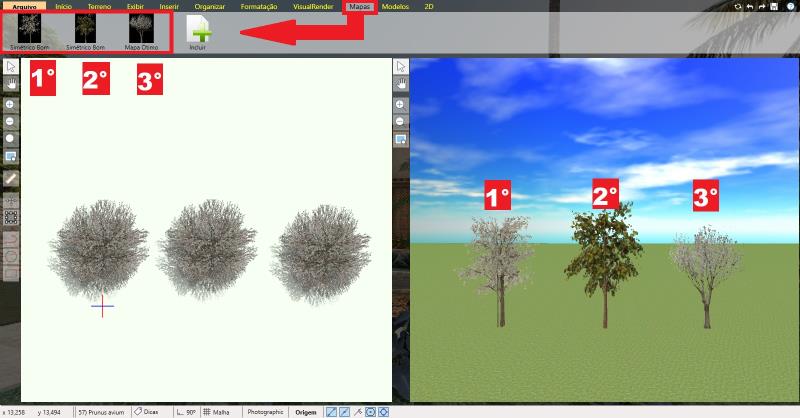
Recuerde que, cuando edita el valor del diámetro en la información técnica, la planta en la visualización tridimensional también se actualiza automáticamente. También puede ser una opción para cambios en la altura, pero este modo implica trabajar en 2D, donde el diámetro puede ocupar gran parte del dibujo.
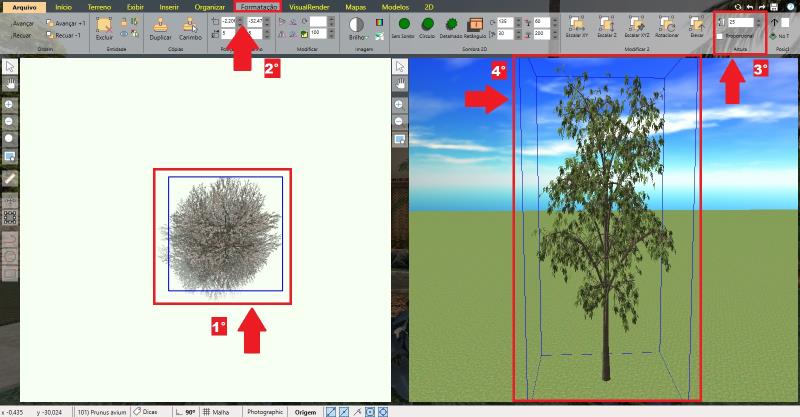
Si aún así la planta no alcanza la altura deseada, existe la opción de cambiar manualmente la altura de la imagen, siguiendo la información técnica de la especie adulta. Esta función debe utilizarse con precaución, ya que valores demasiado altos pueden distorsionar la imagen y hacer que el modelo resulte visualmente irreal. Para realizar este ajuste, seleccione la planta, vaya a la barra superior y abra la pestaña Formato. En la parte derecha encontrará la opción Altura. Desmarque la función Proporcional para editar la altura libremente, ajustándola según las necesidades de su proyecto.
Al trabajar con modelos en tres dimensiones, se puede observar que, al igual que ocurre con los mapas, también presentan variaciones de tamaño entre sí. Por eso, es aún más importante elegir con cuidado el modelo adecuado.
El ajuste de altura debe respetar la proporción natural de la especie, evitando exageraciones que no se correspondan con el crecimiento real de la planta. Cuando la altura supera con creces el límite esperado, la distorsión se hace evidente y compromete la fidelidad visual del proyecto. La mejor práctica es comenzar siempre probando otras versiones disponibles en el catálogo. Si no hay un modelo ideal, el ajuste manual de la altura debe realizarse dentro de límites coherentes, garantizando que la imagen permanezca equilibrada y compatible con el contexto del proyecto.
Consejos adicionales para trabajar mejor con plantas en VisualPLAN
• Compruebe siempre los datos técnicos antes de comenzar a ajustar el modelo.
• Es preferible cambiar el modelo de la planta antes de editar manualmente la altura.
• Los ajustes demasiado grandes pueden distorsionar el modelo y perjudicar la presentación.
• Mantenga el diámetro cercano a la realidad de la especie para evitar proporciones inválidas.
• Pruebe la visualización en tres dimensiones después de cualquier cambio para verificar que la planta siga siendo coherente con el proyecto.
• Utilice el catálogo como aliado, ya que la mayoría de las especies tienen variaciones listas que se adaptan a diferentes escenarios.
Vídeo tutorial:
Véase también:
AutoLANDSCAPE 2022: Cómo cambiar la versión de CAD
AutoLANDSCAPE y VisualPLAN 2022: algunos consejos para jardines verticales
AutoLANDSCAPE 2022: Cómo configurar sus archivos CAD

Anterior Siguiente