PhotoLANDSCAPE 2022: Diversas formas y resultados de recortar la imagen
Autor: Nataly Schröder - Data: 03/12/2025O PhotoLANDSCAPE ofrece varias formas de recortar una imagen, lo que permite ajustar el encuadre, el tamaño e incluso la proporción según las necesidades de su proyecto. Sin embargo, es importante comprender que cada método de recorte genera un resultado diferente y puede influir directamente en el aspecto y la fidelidad de la imagen.
Una forma sencilla de cambiar el tamaño de una imagen es ajustarla manualmente:
1-Haga clic en uno de los círculos de las diagonales y arrástrelo para ampliar o reducir. De este modo, se mantendrá la proporción original.
2-Si prefiere utilizar los cuadrados de los laterales, la imagen se estirará o comprimirá, modificando la proporción real.
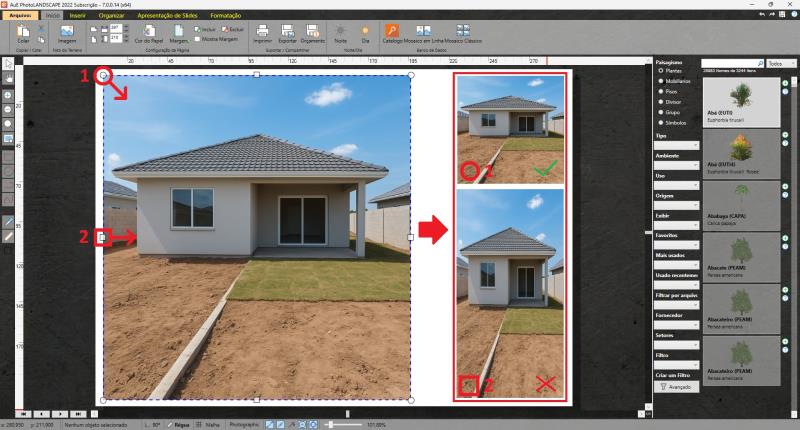
Atención: utilice preferentemente la primera opción para mantener las características originales de la imagen y utilice la segunda opción solo si desea cambiar la proporción intencionadamente.
Si desea recortar un elemento de la imagen:
1-Elija una de las herramientas de polígono y delimite el área deseada.
2-Haga clic con el botón derecho del ratón para finalizar el contorno.
3-Vaya a la pestaña Formato y seleccione la herramienta Limitar.
4-Cuando el programa le pida que seleccione un polígono, haga clic en el área creada, ¡y listo!
Este método se puede realizar de diferentes maneras, dependiendo de sus necesidades.
Otra opción es utilizar la herramienta Raster Edit:
1-Acceda a la pestaña Formato y haga clic en Editar.
2-Seleccione la opción Eliminar polilínea.
3-Delimite la región que desea borrar.
4-Para finalizar, haga clic con el botón derecho y luego con el botón izquierdo del ratón.
También puede utilizar la herramienta de recorte directo:
1-Seleccione la herramienta de recorte.
2-Arrastre los cuadraditos de control hasta alcanzar las dimensiones deseadas.
3-Presione Enter para aplicar el recorte.
4-Haga clic en el icono del disquete para guardar y cierre la herramienta.
Después de esto, la imagen se volverá a cargar automáticamente en PhotoLANDSCAPE.
Si las dimensiones del recorte son diferentes a las de la imagen original, solo tiene que:
1-Seleccionar la imagen.
2-Hacer clic con el botón derecho del ratón.
3-Seleccionar Tamaño original para actualizar la información.
Con estas herramientas, PhotoLANDSCAPE ofrece total flexibilidad en el recorte y ajuste de imágenes, lo que garantiza una mayor precisión y libertad en la composición visual de su proyecto.
Vea el vídeo tutorial:
Véase también:
PhotoLANDSCAPE 2022: Material x Mapa, qué cambia y cómo aplicarlo
PhotoLANDSCAPE 2022: Cómo utilizar la Inteligencia Artificial
PhotoLANDSCAPE 2022: Personalización y edición de informes presupuestarios

Anterior Siguiente